Rabu, 15 Juli 2009

tutorial Photoshop Soni Ericson Logo

pecial Tutorial [ Sony Ericsson Series ]

ni bwat memperingati hari lahirna dremi.info 05 mei 2005, tepat bulan ini 05 mei 2008, ultah yang ke - 3 . gw mao bikin tutorial khusus bertema sony ericsson series.

karena kecintaan gw ma label sony ini, untuk session pertama tutorial sony ericsson series ini gw mao bikin logona dlu.

wuki... mudah2an bisa mirip ma yang asli na hihik... :D

bwat dokumen .. ukuran seperluna sajah.. gw pake shapping elipse tool

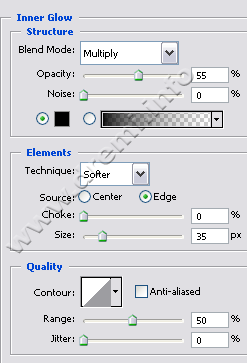
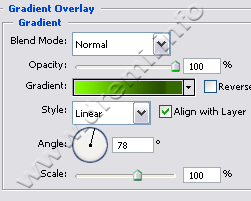
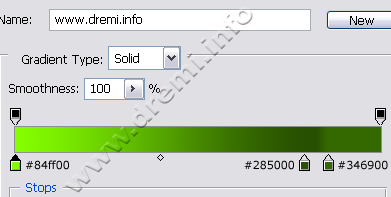
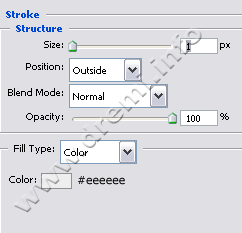
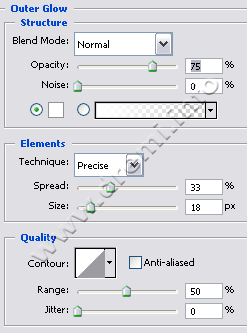
kasi style na:
bwat layer baru, ambil tool brush, untuk dasarna gunakan warna hijau muda, ukuran brush: 50-70 px, mode: normal

untuk yang kedua kalinya ubah ukuran brush menjadi 30 px, tapi kali ini kurangi opacityna menjadi 60%, dengan warna putih
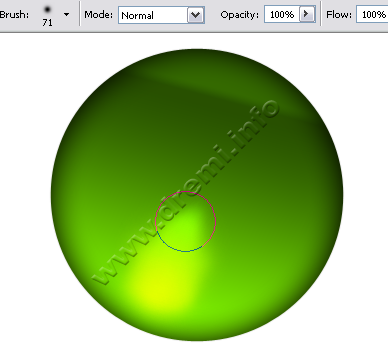
gunakan dodge tool untuk nerangin bagian brush na

bwat satu elipse lagi di tengah na, dengan gradasi ke gini:
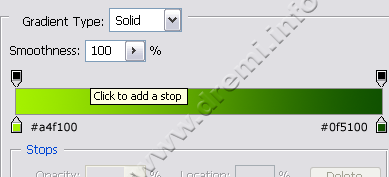
mode radial, tarik dari kiri atas ke kanan bawah:

kembali bikin layer baru, gunakan brush warna hijau muda, bwat nerangin bagian gradasi hijau di kiri atasna.

brush yang kedua menggunakan warna putih

untuk bikin lingkaran elipse di atasna gw kasi lagi shape sama besar, dengan style gradasi radial abu-putih

bikin satu elipse lagi diatasna, tapi kali ini gunakan mode shape substract (atow sambil nge-shape pencet ALT)

klik objek substract shape na make path selection tool, biar bisa ditransform rotate [baru CTRL+T], miringin dlu biar ke gini:
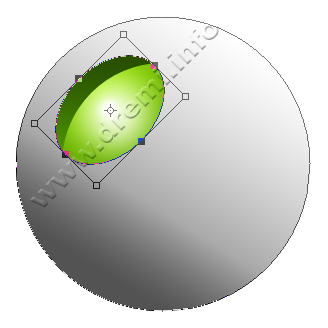
edit point na make convert point tool, atur biar ke gini:


bwat satu lagi elipse, tapi kali ini harus hati hati... dalam mengatur titik path na, gunakan convert point tool juga.

kasi gradasi abu putih bwat latar na
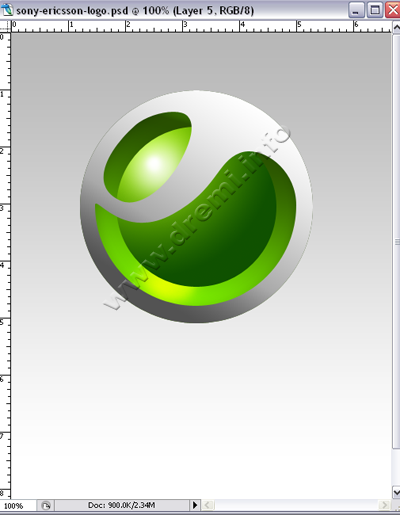
woke, gw cuma kasi efek bayangan refleksi aja, duplikat dan transform vertical
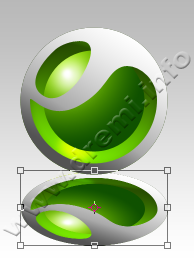
kasi gradasi transparent bwat bayangan smooth

apus dikit layer duplikat bayangan na pake eraser tool

gw kasi text na, jadi dah..

Sony Ericsson Logo

uhuii... mudah2an setelah ini tutorial gw ga di kopi sembarangan, kalo mau ngopi, author link dan statement di footer na jangan dihapus yaa :(

gw begadang trus smaleman bwat bikin tutor na, biar tmen2 pada bisa belajar, woke selamat mencoba..

Perangkat Keras Komputer

Sharing Internet pakai WIFI

Mungkin cara ini sudah basi…, tapi gak ada salahnya kalau saya tampilkan dalam web blog ini. Kita dapat menggunakan satu buah line internet digunakan bersama-sama dengan laptop / PC yang telah dilengkapi dengan WIFI. Kebetulan saya mempunyai koneksi internet 3G, dan di rumah saya ada sebuah laptop dan satu buah PC yang telah memiliki Card Wireless. Koneksi 3G ini biasanya saya gunakan pada Laptop untuk berinternet, Pada saat yang bersamaan anak saya juga ingin menggunakan internet untuk mengerjakan tugas2 dari sekolahnya. Lalu saya coba untuk melakukan sharing internet di laptop saya agar dapat digunakan juga pada PC / Komputer yang digunakan anak saya. Dan saya coba utak-utak dilaptop pada Network connection, dan hasilnya saya dapatkan catatan2 sebagai berikut.

Setting share pada koneksi jaringan internet.
1. Jangan koneksikan dahulu internet, saya menggunakan 3G.
2. Klik Start – Control Panel – Network Connection.
3. Klik kanan Pada jaringan koneksi Internet (misl : Indosat 3G)
4. Klik Properties
5. Klik tab Advanced
6. Pada bagian Internet Connection Sharing, beri tanda cetang (ceklist) pada Allow other network usert to connect through this computer’s Internet connection, Pilih Wireless Network Connection pada bagian Home Networking Connection.
7. Klik OK

Setting Jaringan Adhoc Computer to Computer (Peer to peer)
1. Klik Start – Control Panel – Network Connection
2. Klik kanan pada Wireless Network Connection
3. Klik tab Wireless Connection


4. Klik tombol Add
5. Tentukan network name (SSID) : misalnya : Internet-3G, network Authentication : Open, Data Encription : Disable. Jangan lupa perhatikan beri tanda centang pada This is a computer to computer (adhoc) network, wireless access point are not used.


6. Klik OK
7. Klik OK

Koneksikan Komputer / Laptop kita yg sebagai Server Internet dan Pada Komputer Client yang belum terkoneksi Internet dengan cara :
1. Koneksikan dahulu jaringan Internet kita.
2. Klik Start – Control Panel – Network Connection
2. Klik kanan pada Wireless Network Connection
3. Klik View Available Wireless networks


4. Maka di sana akan ditampilkan nama jaringan wirelessnya : contoh Internet-3G.
5. Klik Connect.

Kalau kita cek IP pada jaringan Wireless komputer server internet, akan tertulis IP Addresss : 192.168.0.1 NetMask : 255.255.255.0

Kalau kita cek IP pada Jaringan Wireless komputer client, akan tertulis IP Address 192.168.0.? (? = angka 1 sd. 254). Net Mask : 255.255.255.0

Sekian semoga bermanfaat, kalau ada yg salah atau kurang mohon dikoreksi.